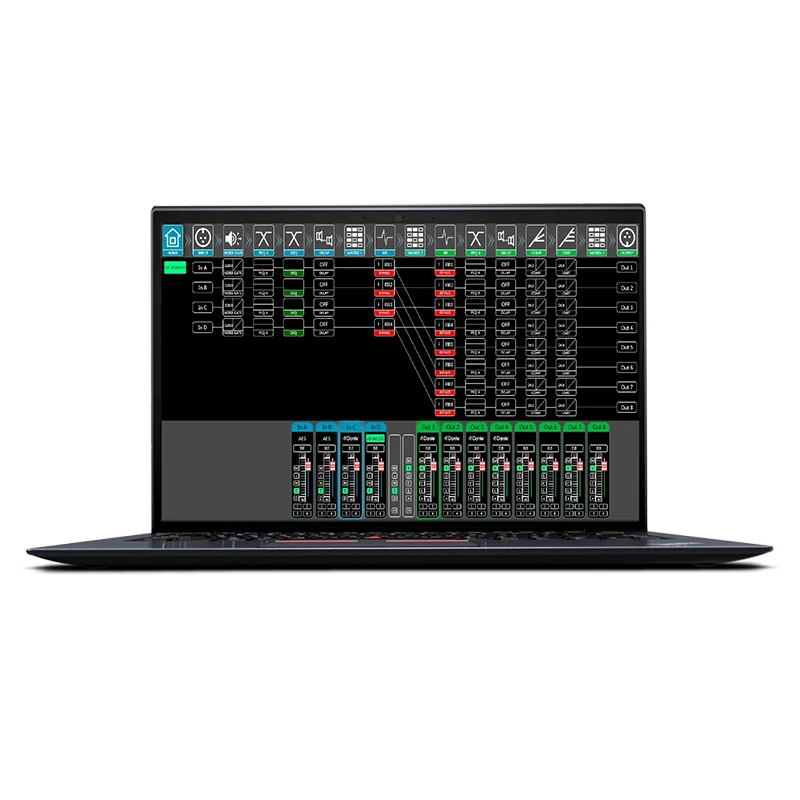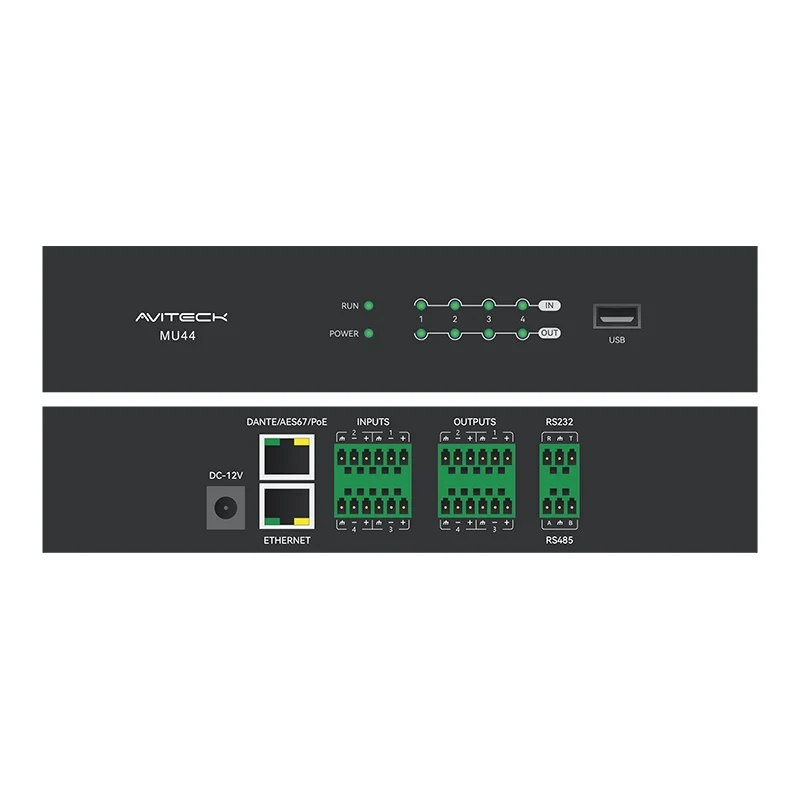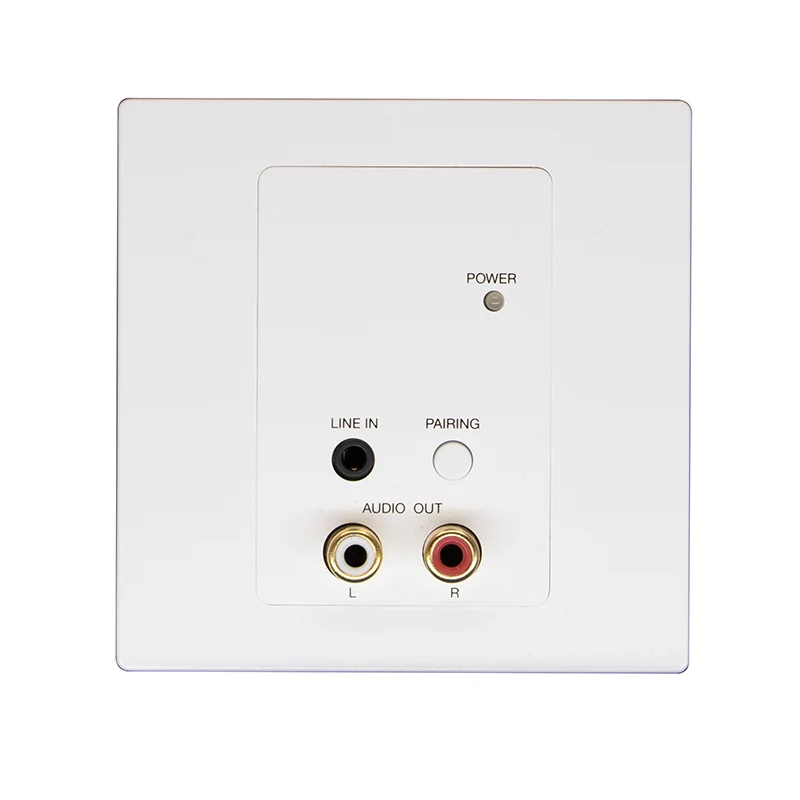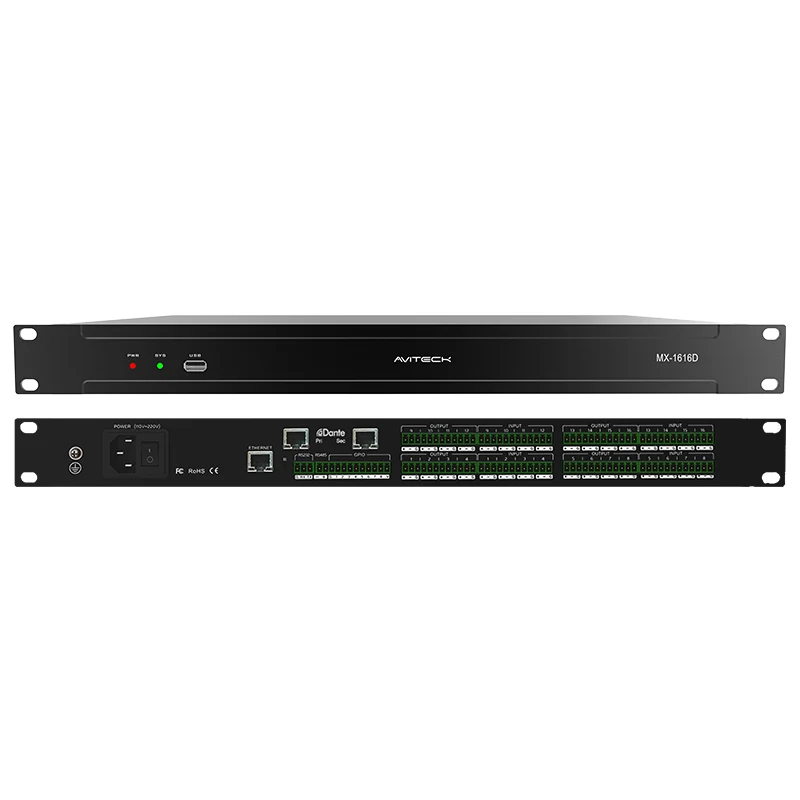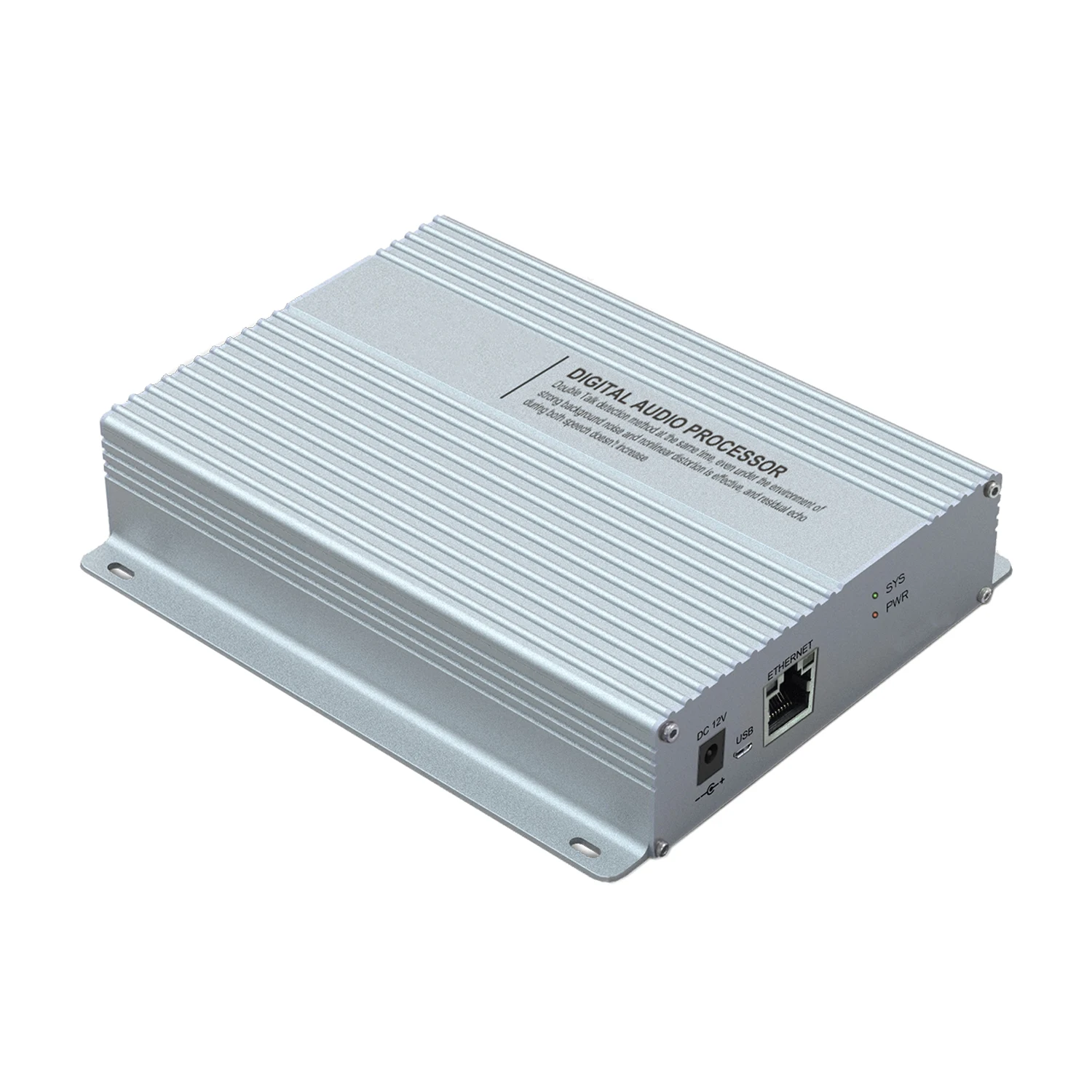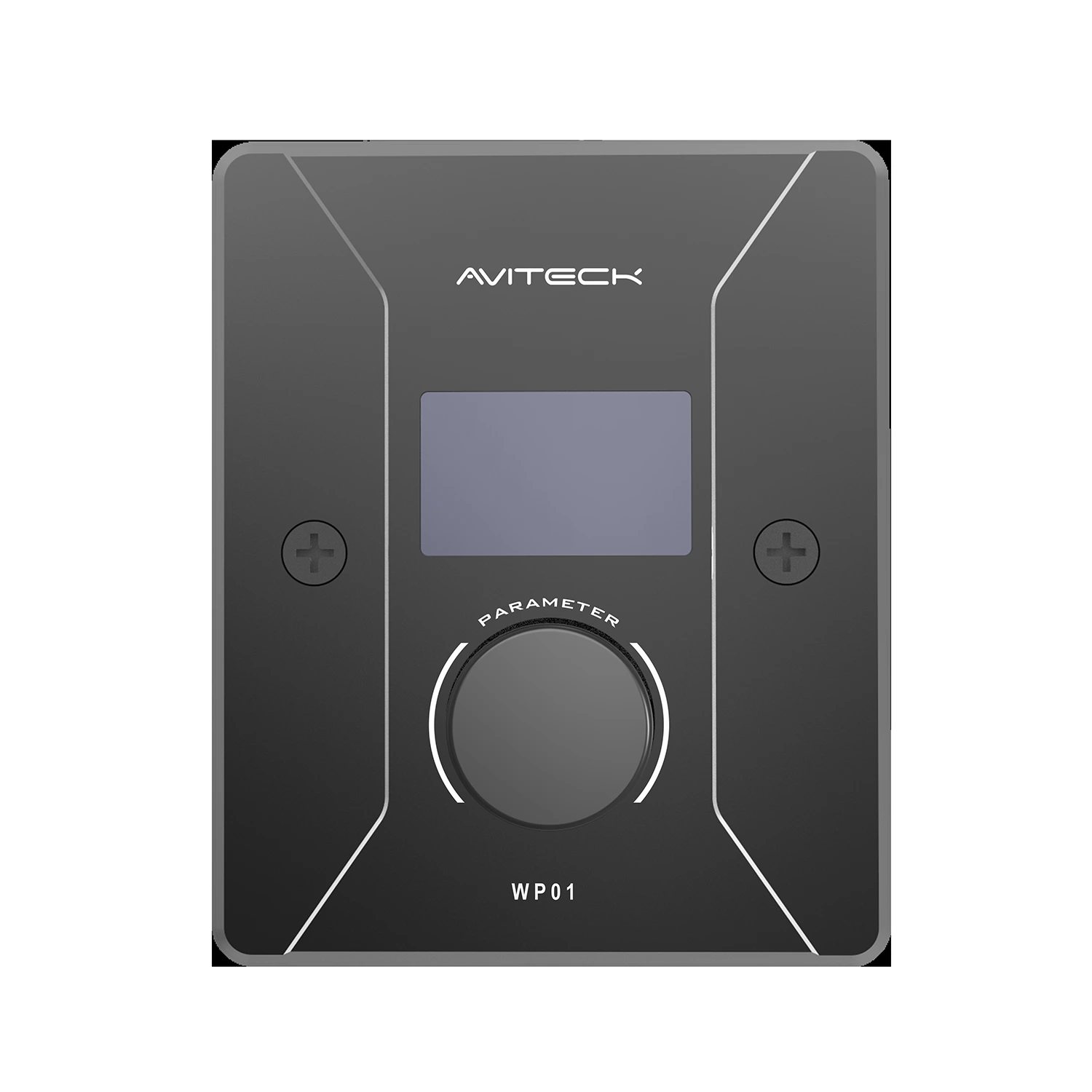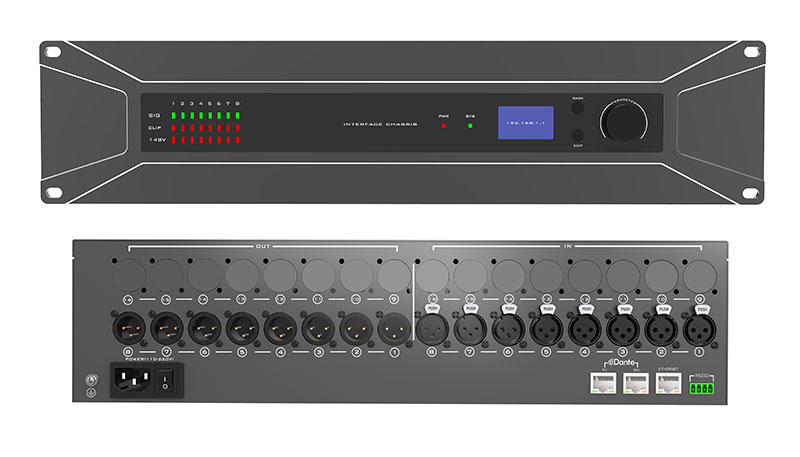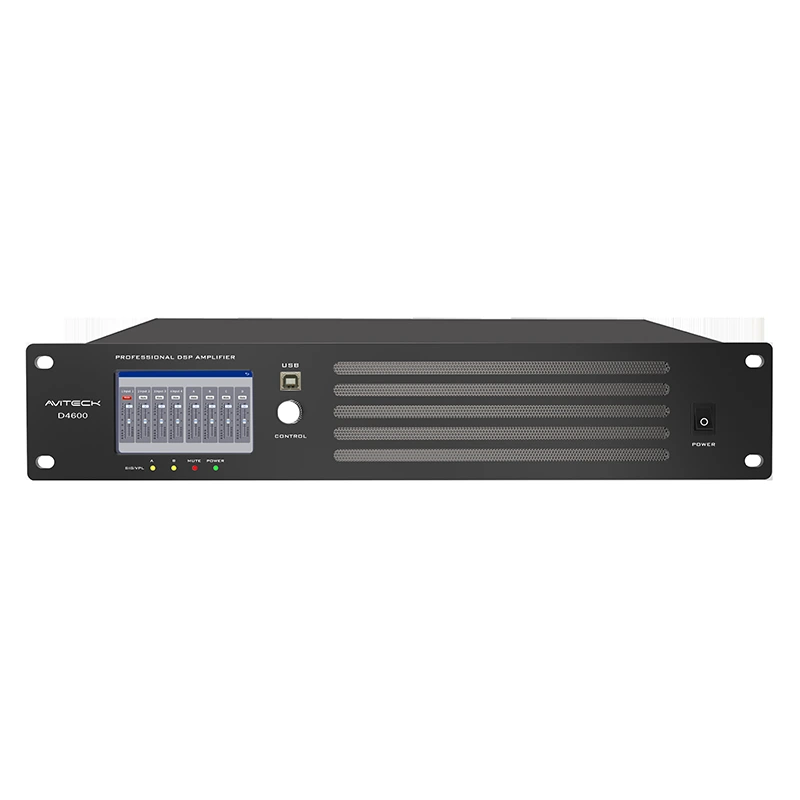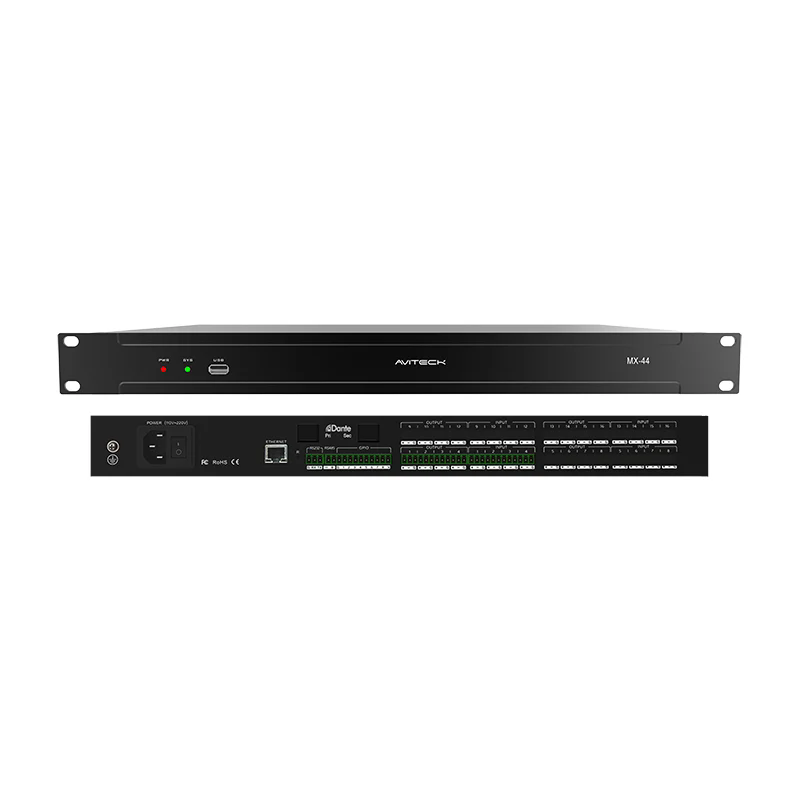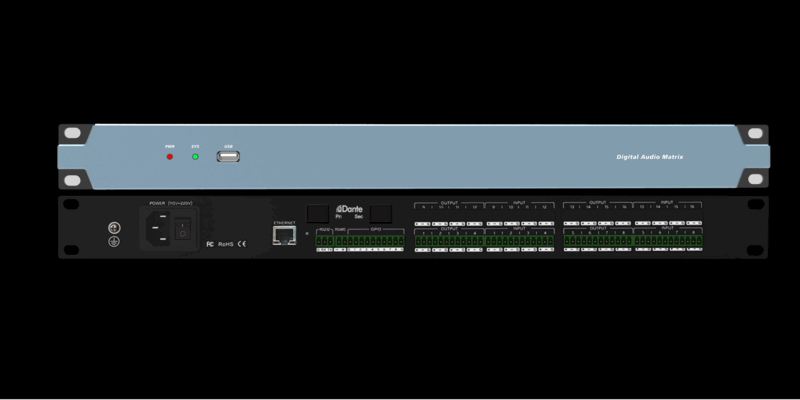

A цифровая аудиоматрицаСистема направляет звук с нескольких входов на выбранные выходы, позволяя различным источникам звука обслуживать разные зоны или группы громкоговорителей. В зависимости от модели система может также обеспечивать цифровую обработку сигналов (DSP), такую как эквалайзер, задержка, перекрестная фильтрация и ограничение. Эти функции делают матричные системы полезными в конференц-залах, учебных заведениях, гостиницах, коммерческих зданиях и других приложениях с установленной аудиосистемой.
Хотя интерфейс управления и доступные функции различаются в зависимости от продукта, основной рабочий процесс аналогичен: проверьте путь сигнала, настройте маршрутизацию, установите соответствующие уровни, примените только необходимую обработку, сохраните конфигурацию и проверьте всю систему. Перед изменением настроек всегда обращайтесь к руководству пользователя конкретной модели.
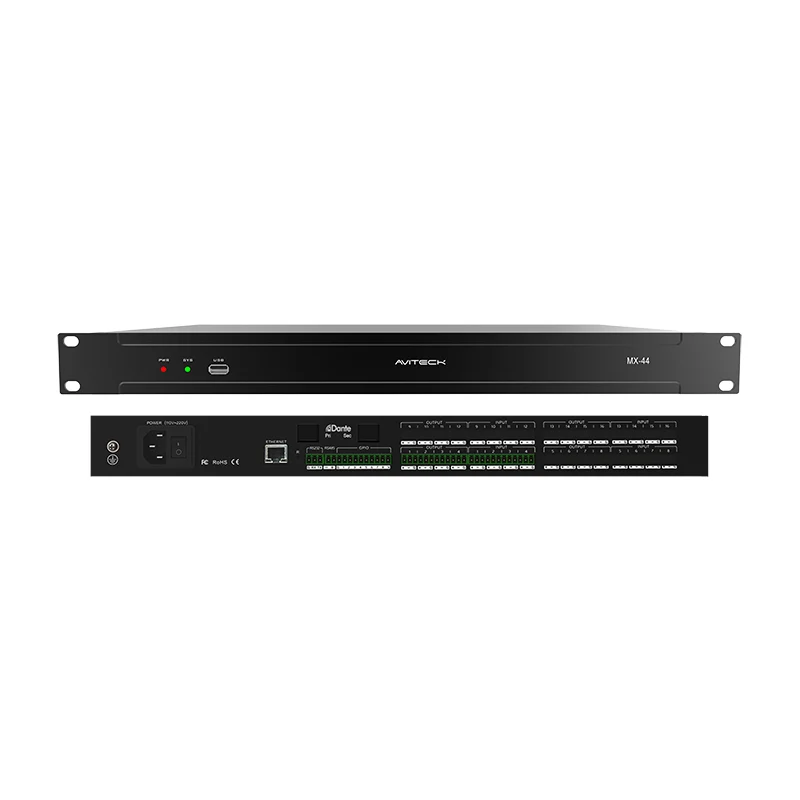
Прежде чем открыть управляющее программное обеспечение, определите входы и выходы системы, подключенное оборудование и предполагаемые аудиозоны. Входы могут включать микрофоны, медиаплееры, компьютеры или звук, полученный по сети. Выходы могут питать усилители мощности, активные громкоговорители, записывающие устройства или другие аудиосистемы.
Типичный путь сигнала: Источник звука → Матричный вход → Маршрутизация/микширование → Обработка вывода → Усилитель или активный громкоговоритель. Точный порядок и доступные блоки обработки зависят от устройства.
Прежде чем вносить изменения, подтвердите, какой физический или сетевой вход соответствует каждому источнику и какой выход подает каждому пункту назначения. Четкие метки каналов уменьшают количество ошибок маршрутизации во время настройки и будущего обслуживания.
Перед настройкой системы выполните следующие проверки:
· Убедитесь, что матрица, усилители, источники и сетевые соединения установлены правильно.
· Проверьте питание, кабели и состояние сети, если это применимо.
· Откройте управляющее программное обеспечение или веб-интерфейс, указанный в руководстве по продукту.
· Подключитесь к правильному устройству и убедитесь, что отображаемая информация об устройстве или канале соответствует установке.
· Переименуйте входы и выходы, присвоив им практичные метки, например «Микрофон на кафедре», «Аудио ПК», «Комната А» или «Динамики в вестибюле», если интерфейс поддерживает именование каналов.
Не предполагайте, что каждая матрица использует одинаковую структуру программного обеспечения, метод подключения или названия меню. Следуйте инструкциям для точной модели и версии прошивки.
Матричная маршрутизация определяет, какие входные сигналы на какие выходы отправляются. Одному источнику может потребоваться доступ к нескольким зонам, в то время как другим источникам может потребоваться оставаться изолированными от определенного помещения или места назначения.
1. Откройте представление матрицы или маршрутизации в интерфейсе управления устройства.
2. Определите необходимые входные и выходные каналы, используя метки, подготовленные во время настройки.
3. Назначьте каждый источник назначенному месту назначения в соответствии с конструкцией системы.
4. Прежде чем включать путь, проверьте любой доступный уровень точки пересечения, уровень отправки или элемент управления включением маршрутизации.
5. Протестируйте каждый маршрут с известным источником звука на низком безопасном уровне и убедитесь, что звук достигает только намеченных пунктов назначения.
Если звук появляется не на том громкоговорителе или не в той зоне, еще раз проверьте назначения маршрутизации и метки каналов, прежде чем изменять эквалайзер или другие параметры DSP.
Правильная структура усиления помогает поддерживать чистый сигнал, одновременно снижая риск появления шума, искажений или ограничения. Начните с консервативных уровней и постепенно увеличивайте их, следя за индикаторами сигнала и слушая на подходящей громкости.
Установите усиление источника или входного сигнала так, чтобы обычный программный материал давал здоровый сигнал без постоянных признаков перегрузки. Для источников микрофона и линейного уровня могут потребоваться разные настройки входа; используйте исходную спецификацию и руководство по эксплуатации устройства в качестве справочной информации.
Установите уровни выходного сигнала в соответствии с подключенным оборудованием и предполагаемой зоной прослушивания. Проверьте выходной уровень, все настройки входа нисходящего усилителя и собственные элементы управления усилителя вместе. Избегайте компенсации проблем с маршрутизацией или соединением, просто увеличивая выходное усиление.
Если система молчит, проверьте состояние отключения звука, маршрутизацию, воспроизведение источника, наличие входного сигнала, выходной уровень и подключенное оборудование в указанном порядке.
Многоцифровая аудиоматрицасистемы включают цифровую обработку сигналов (DSP). Доступные инструменты различаются в зависимости от модели, поэтому используйте только функции, подтвержденные в документации продукта.
Обработку входного сигнала можно использовать для регулировки уровня или тона источника, а также, на поддерживаемых моделях, для применения других функций на стороне источника. Вносите изменения небольшими шагами и сравнивайте результат с исходным сигналом.
Обработка вывода обычно используется для адаптации сигнала к конкретному громкоговорителю или зоне прослушивания. В зависимости от устройства это может включать в себя эквалайзер (EQ), задержку, кроссоверные фильтры, полярность, усиление или ограничитель.
· Эквализация: исправьте очевидные проблемы с звучанием и следуйте рекомендациям по дизайну громкоговорителей или помещения; избегайте больших повышений без явной причины.
· Задержка: используйте, когда требуется синхронизация между громкоговорителями или зонами, и проверьте результат путем прослушивания или измерения.
· Кроссовер: используйте настройки, соответствующие акустической системе и расстановке усилителя; неправильные настройки кроссовера могут снизить производительность или привести к повреждению.
· Ограничитель: настройте в соответствии с конструкцией системы и требованиями к оборудованию. Не думайте, что каждая модель имеет одинаковые элементы управления лимитером.
· Обратная связь: уменьшите ненужное усиление микрофона, проверьте расположение микрофона и динамика и используйте поддерживаемую обработку только как часть более широкого подхода к управлению обратной связью.
Избегайте одновременного изменения нескольких параметров DSP. Отрегулируйте одну функцию, послушайте или измерьте результат и задокументируйте изменения, прежде чем переходить к следующей.
Если система поддерживает сохранение сцен или предустановок, сохраните проверенную конфигурацию, чтобы ее можно было вызвать после перезапуска или адаптировать для другого режима работы. Предустановленные параметры поведения и хранения зависят от продукта.
6. Завершите и проверьте маршрутизацию, уровни и обработку для предполагаемого варианта использования.
7. Сохраните конфигурацию, используя понятное имя, например «Стандартное собрание» или «Режим презентации», если именование поддерживается.
8. Если устройство допускает несколько предустановок, задокументируйте назначение каждой из них и укажите, кто имеет право ее изменять.
9. Вызовите сохраненную предустановку и убедитесь, что маршрутизация, уровни и обработка ведут себя должным образом.
10. Записывайте важные настройки и сохраняйте резервную копию, если программное обеспечение или устройство поддерживают это.
Не перезаписывайте заведомо исправную конфигурацию, пока замена не будет проверена. Если загрузка предустановок происходит неожиданно, обратитесь к руководству по модели, чтобы узнать, какие параметры сохраняются и вызываются.
После настройки проверьте полный путь сигнала от каждого источника до каждого предполагаемого пункта назначения. Используйте контрольный список, чтобы убедиться, что система готова к нормальной работе.
|
Проверять |
Что подтвердить |
|
Входной сигнал |
Каждый источник подключен и выдает стабильный сигнал. |
|
Маршрутизация |
Каждый источник достигает намеченного выхода или зоны. |
|
Уровни |
Нормальные рабочие уровни ясны и не имеют постоянного ограничения. |
|
Настройки ЦСП |
Обработка соответствует требованиям громкоговорителя и приложения. |
|
Отключение звука и контроль |
Отключение звука, громкость и другие пользовательские элементы управления работают должным образом. |
|
Пресеты |
Сохраненные конфигурации можно вызвать и проверить. |
|
Документация |
Метки каналов и окончательная конфигурация записываются. |
Нет аудиовыхода: проверьте воспроизведение источника, входной сигнал, назначения маршрутизации, состояние отключения звука, выходной уровень, кабели и мощность нисходящего усилителя или громкоговорителя.
Звук достигает неправильной зоны: проверьте точки пересечения матрицы и метки входа/выхода. Проверьте физические соединения на соответствие плану установки.
Искаженный или обрезанный звук: уменьшите чрезмерное усиление источника, входа, выхода или усилителя. Проверяйте индикаторы сигнала на каждом этапе, а не снижайте только конечный выход.
Акустическая обратная связь. Проверьте расположение микрофона, направление громкоговорителя, усиление микрофона и акустику помещения. Используйте эквалайзер или другие поддерживаемые инструменты осторожно; обработка сама по себе не может решить основную причину.
Управляющее программное обеспечение не может подключиться: проверьте выбранное устройство, сетевое подключение, IP-конфигурацию, если применимо, и все требования к доступу, описанные в руководстве.
Пресет не восстанавливает ожидаемую настройку: проверьте, правильно ли сохранен выбранный пресет и какие параметры сохраняет модель. Сравните с документированной базовой конфигурацией.
Для получения повторяемых результатов следуйте одной и той же последовательности при каждом вводе в эксплуатацию новой системы или внесении существенных изменений в конфигурацию:
11. Изучите конструкцию системы и определите все входы и выходы.
12. Подтвердите подключение устройства и отметьте каналы.
13. Настройте и протестируйте матричную маршрутизацию.
14. Установите уровни ввода и вывода.
15. Применяйте только ту обработку DSP, которая необходима приложению.
16. Сохраните пресет с четким названием, если он поддерживается.
17. Выполните полный тест от источника к месту назначения и задокументируйте окончательные настройки.
Матрица фокусируется на маршрутизации нескольких входов к нескольким выходам. В зависимости от конструкции он также может обеспечивать функции микширования и DSP. Обычный микшер обычно организован вокруг микширования каналов и рабочего процесса микшерной шины, хотя функциональные возможности современных продуктов могут частично совпадать.
Не обязательно. Многие устройства сохраняют настройки или обеспечивают вызов предустановленных настроек, но поведение при запуске и функции памяти зависят от конкретной модели. Ознакомьтесь с руководством и проверьте ожидаемое поведение при включении и выключении во время ввода в эксплуатацию.
Многие матричные системы поддерживают маршрутизацию одного источника на несколько выходов. Подтвердите доступные параметры маршрутизации и любые элементы управления уровнем выбранной модели.
Матрица может предлагать обработку, которая помогает управлять звуком, но управление обратной связью также зависит от размещения микрофона и громкоговорителя, структуры усиления, акустики помещения и конструкции системы. Не думайте, что матрица автоматически устраняет обратную связь.
Нет. Основной рабочий процесс аналогичен, но поддерживаемые входы, функции обработки, управляющее программное обеспечение, заданное поведение и диапазоны параметров различаются в зависимости от модели. Всегда используйте документацию для конкретного устройства.
Изучите аудио FHBцифровая аудиоматрицапродукты для системных проектов, требующих гибкой маршрутизации ввода-вывода и централизованного управления звуком. В зависимости от проекта связанные темы могут включать обработку ввода и вывода DSP, аудиосистемы конференц-залов и интеграцию сетевого аудио.
Выбор правильной матричной системы и ее правильная настройка начинается с понимания количества и типа аудиоисточников, зон вывода, требований к управлению и потребностей обработки. Свяжитесь с Shenzhen FHB Audio, чтобы обсудить вашу заявку и найти подходящее решение.